.Deschide poza dorita in Photoshop. Eu am folosit-o pe urmatoarea:
Daca vrei sa o folosesti si tu : Click dreapta pe ea - Copy to Clipboard. Din photoshop - File - New - Ok - CTRL + V pentru a lipi.
2.Adaugam un nou layer (CTRL + SHIFT + ALT + N).
Selectam unealta Rectangle Tool(tasta U) , culoarea negru, si deseneaza suprafata unde se va incadra fotografia:
3.Click dreapta pe layer - Blending Options - modifica Fill la 0 % :
4.Bifeaza Stroke, culoarea alb, marime 13px:
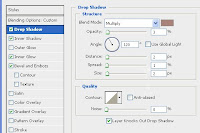
5.Bifeaza Drop Shadow si adauga setarile:
Apasa OK pentru a iesi.
5.Edit - Transform - Perspective si muta coltul din dreapta/sus putin mai in jos pentru a crea un efect de 3D
6.Selecteaza layerul cu poza apoi alege instrumentul Polygonal Lasso Tool (de sus Feather: 1px) si selecteaza conturul motociclistului din afara ramei si conturul ramei. Incearca sa selectezi toate detaliile, care nu apartin subiectului, ca in imaginea urmatoare:
De sus, Select - Invers.
Apasa tasta "Delete" pentru a sterge aceasta parte.
7.Click dreapta pe Layerul cu rama - Convert to Smart Object.
Click dreapta din nou - Rasterize Layer.
Selecteaza unealta Polygonal Lassol Tool si selecteaza/sterge marginea ramei care acopera subiectul
Apasa tasta Delete pentru a sterge.
8.Optional putem sa adaugam umbra care iese inafara ramei.
Adaugam un nou layer deasupra layerulu Background (selectam layerul background, apoi CTRL + ALT + SHIFT + N).
Selectam unealta Brush Tool (marime 72 px, hardness: 0 %, Opacity: 8 %, Flow : 50 %) si desenam o umbra subtila.
Imaginea finala
0
0
Deluser
Posted at 2011-08-24 09:51:00 (789 wks ago)
Deleted Account
Posts: 251 Location:
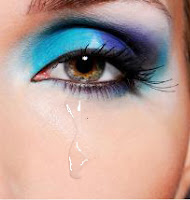
Efect lacrima
In acest tutorial o sa va arat o scurta si relativ simpla metoda in care puteti aplica un efect de lacrima unei imagini.
Pentru inceput aveti nevoie de o imagine cu un chip al unei personane, puteti sa il folositi si pe cel din tutorial.
1. Deschideti imaginea dorita File - Open.
2. Selectati unealta PenTool si incepeti sa formati o selectie asemanatoare ca in imaginea alaturata dupa care umpleti selectia cu culoarea neagra.
3. Selectati modul layerului din Blending Mode pe Screen.
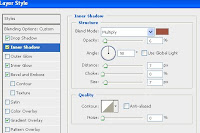
4. Aplicati urmatoarele preferinte in Blending mode :
Dupa ce a-ti aplicat preferintele in Blending mode, imaginea ar trebui sa arate cam asa:
Selectati unealta Pencil tool cu brush de 1 pixel si incepeti sa pictati niste puncte albe ca in imaginea alaturata :
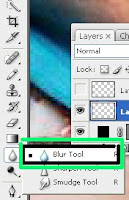
Selectati unealta Blur Tool si incepeti sa blurati punctele formate anterior.
Rezultat :
Ai observat la unii ( De exemplu la mine ) ca avatarul lor, la fiecare refresh isi schimbau imaginea, cate 5-7 poze...?
Cum fac si eu asta?
Sunt multi care stiau, si multi care nu. Nu e mare tutorial da' sunt multi care nu stiu sa masoare o imagine si au nevoie...
1. Deschizi imaginea
2. Apesi Shift+Ctrl+M
3. Dai Record Measurement.
4. Si gata ai acolo toate detaiile nu doar dimensiunile.
Ar mai fi o modalitate.
1. Deschizi imaginea
2. O selectezi pe toata(cu Rectangular Marquee Tool)
3. Apesi Ctrl+C
4. Apesi Ctrl+N si acolo o sa iti apara dimensiunile pe care le are